sábado, 19 de maio de 2012

COMO REDUZIR O TAMANHO DE UM ARQUIVO PDF


Hoje vou vou ensinar como reduzir mais de 50% do tamanho de um arquivo PDF. Utilizei o programa PDF Compressor Desktop (download aqui), que mesmo na versão DEMO, consegui um resultado muito bom. Depois de instalar, abra o programa, e na aba “INPUT”, deixe marcada a opção “FILE”. Clique em “BROWSE” para localizar o arquivo PDF que deseja reduzir o tamanho.


Agora clique na aba “OUTPUT”, marque a opção “PLACE OUTPUT IN DIRECTORY” para indicar onde o arquivo reduzido será salvo. Clique em “BROWSE” e indique o caminho.


Clique em “START” e aguarde a compressão. Localize o arquivo reduzido na pasta que você indicou e verifique se deu tudo certo.

 
Obs.: Fiz um teste com um arquivo PDF de 108MB, e o programa reduziu para 9,60MB e sem perder a qualidade.


quinta-feira, 10 de maio de 2012

COMO EXTRAIR IMAGENS DE DOCUMENTOS PDF


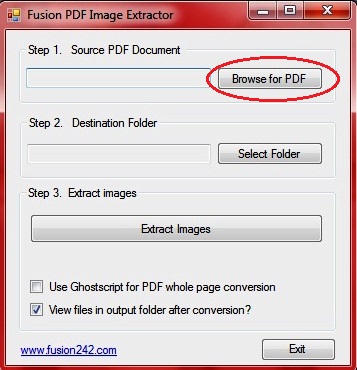
Nesse tutorial vou ensinar como extrair as imagens de arquivo PDF. Primeiro faça o download e instale o programa FusionPDFImageExtractor (download aqui).
Na tela principal clique em "BROWSE FOR PDF" e localize o arquivo PDF que deseja extrair as imagens;

 
Agora clique em "SELECTER FOLDER" e indique a pasta onde serão salvas as imagens;


 Para finalizar clique em "Extract Images" e aguarde o processo de extração.


Localize a pasta de destino e confira o resultado. Se desejar transformar cada página do documento em imagem marque a opção "USE GHOSTSCRIPT FOR PDF WHOLE PAGE CONVERSION".


segunda-feira, 19 de março de 2012

COMO FAZER UM FOLDER NO WRITER (BrOffice)


Hoje vou dar mais uma dica de como fazer um FOLDER. Desta vez utilizando o editor de texto WRITER (BrOffice). Com o documento em branco clique em FORMATAR >> PÁGINA.


Na aba PÁGINA, mude o ORIENTAÇÃO DA PÁGINA para PAISAGEM. Nessa mesma aba, altere todos os valores das MARGENS para 0,60.


Agora clique na ABA COLUNAS. Na opção COLUNAS, altere o valor para 3. Ainda nessa ABA, na opção LINHA SEPARADORA, escolha a espessura da linha que desejar e clique em OK.

 
Comece a adicionar o conteúdo do seu folder, observe a disposição para impressão do FOLDER: na primeira página comece da direita pra esquerda e na segunda ao contrário.